Terminals — open source multi tab RDP client
1 февраля 2014. Автор geldim
Как-то раз встала передо мной задача смигрировать компьютеры некоторого количества разрозненных доменов в один большой.
Кабы их было 1-2, всё руками можно было бы сделать. Но их было намного больше. Около 15 офисов по 10-20 компьютеров в каждом.
Поняв, что руками можно эту операцию делать долго, я занялся поисками инструмента.
Лучшим, что я нашел, был User Profile Wizard.
Кажется, его версия тогда была 2 или 2.5.
Сейчас, этот инструмент продолжает радовать выполнением основных своих функций:
Случается, количество файлов в каталоге зашкаливает.
Тогда команда rm выдает ошибку: “Слишком длинный список аргументов”
Чтобы обойти ограничение, нужно удалять посредством конвейерной передачи, например так:
find . -name "постоянная_часть_имени_файла*" -type f | xargs rm -f
Что в переводе означает, найти в текущем каталоге файл с именем ”постоянная_часть_имени_файла*” и передать команде rm имя файла в качестве параметра, после чего искать следующий.
При установке русского MSSQL 2008 на Windows Server 2008 во время проверки “Правил поддержки установки” может возникнуть ошибка “Согласованность куста реестра счетчика производительности”.
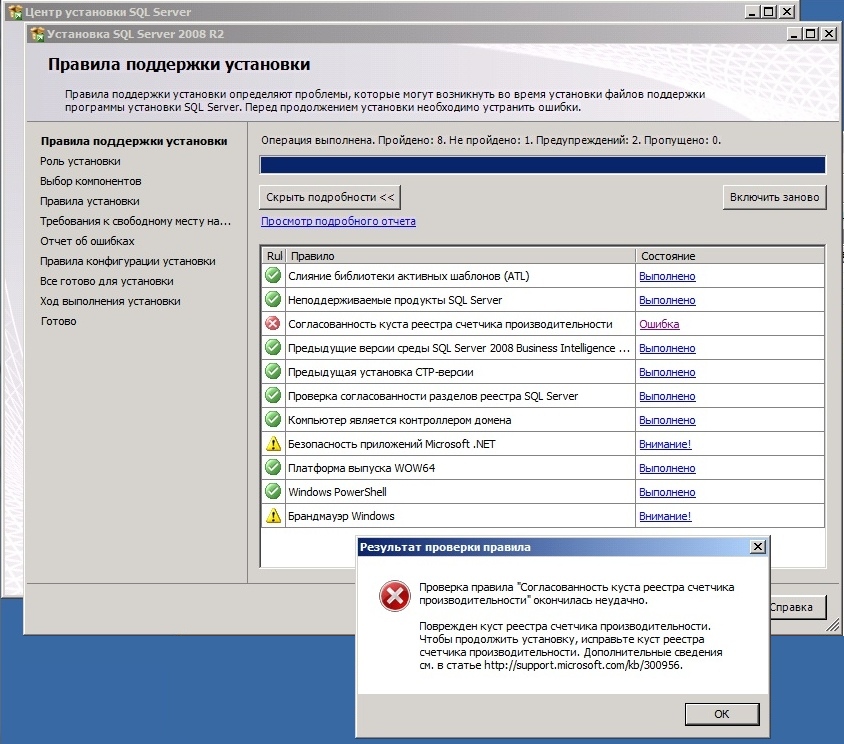
Поврежден куст реестра счетчика производительности
Информация, указанная по ссылке на сайт поддержки Майкрософт http://support.microsoft.com/kb/300956 является устаревшей и не даёт верных инструкций для Windows Server 2008.
Суть проблемы в следующем - в реестре хранится несколько веток, отвечающих за счётчики производительности:
1. По адресу
HKEY_LOCAL_MACHINE\SOFTWARE\Microsoft\Windows NT\CurrentVersion\Perflib\009\
хранятся данные о счётчиках для англоязычной версии системы,
2. По адресу
HKEY_LOCAL_MACHINE\SOFTWARE\Microsoft\Windows NT\CurrentVersion\Perflib\019\
хранятся данные о русскоязычных версиях счётчиков.
Если при установке русской версии Windows Server 2008 был выбран английский язык по умолчанию, то автоматически установился параметр ”Текущий язык программ, не поддерживающих Юникод” -> “Английский”, и ветка HKEY_LOCAL_MACHINE\SOFTWARE\Microsoft\Windows NT\CurrentVersion\Perflib\019\ осталась пустой.
Язык можно поменять зайдя в Панель управления -> Настройка параметров компьютера -> Часы, язык и регион -> Изменение языка интерфейса и перейдя на вкладку “Дополнительно” окна “Языки и региональные стандарты”.
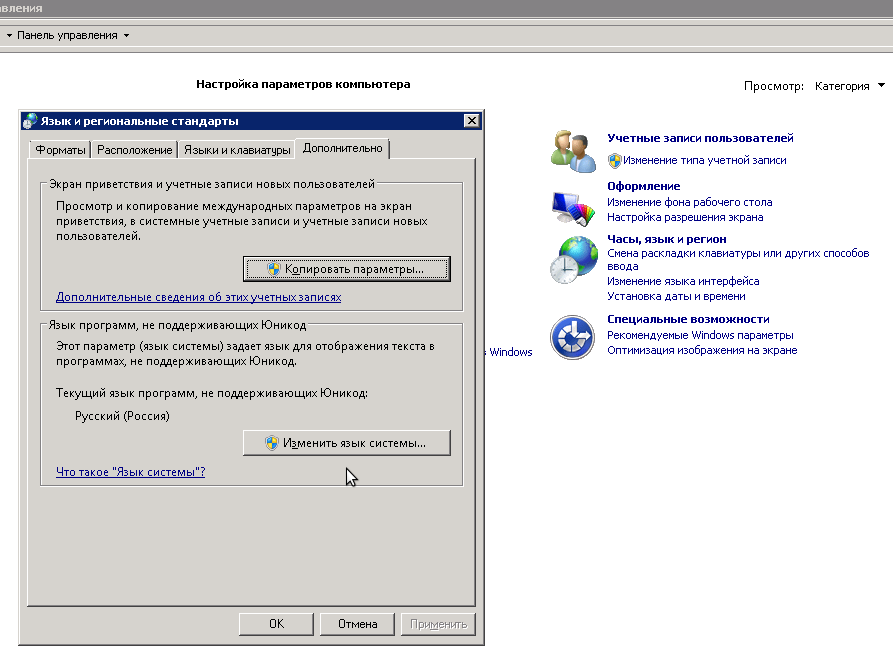
Текущий язык программ, не поддерживающих Юникод
После смены языка на русский, ветка реестра …\CurrentVersion\Perflib\019\ приобретёт структуру, аналогичную ветке …\CurrentVersion\Perflib\009\.
Теперь можно нажать кнопку “Включить заново” в окне “Правила поддержки установки” программы установки MSSQL 2008 и ошибка ”Согласованность куста реестра счетчика производительности” больше не возникнет.
Описание комбинаций клавиш при загрузке Macintosh:
Command-S - загрузка в однопользовательском режиме.
Command-V - загрузка с использованием режима “Verbose” (показывает все сообщения ядра и процесса загрузки в консоли).
X - сброс выбора загрузочного диска и загрузка в Mac OS X.
Shift - загрузка в “безопасном” режиме, который запускает Disk First Aid. Будет необходима перезагрузка.
Option - загрузка в Open Firmware для выбора загрузочного устройства.
Command-Option-Shift-Delete - обход внутреннего жесткого диска во время загрузки.
T - загрузка с диска Firewire.
С - загрузка с внутреннего оптического привода.
N - загрузка по сети (NetBoot).
Command-Option-P-R - сброс параметрической памяти (PRAM) и энергонезависимой памяти (NVRAM).
Кнопка мыши - извлечь (внутренний) съемный носитель.
Чтобы подключиться к Google Talk в линуксе из клиента Pidgin через Proxy нужно зайти в меню Учётные записи - Управление учетными записями и нажать кнопку Добавить.
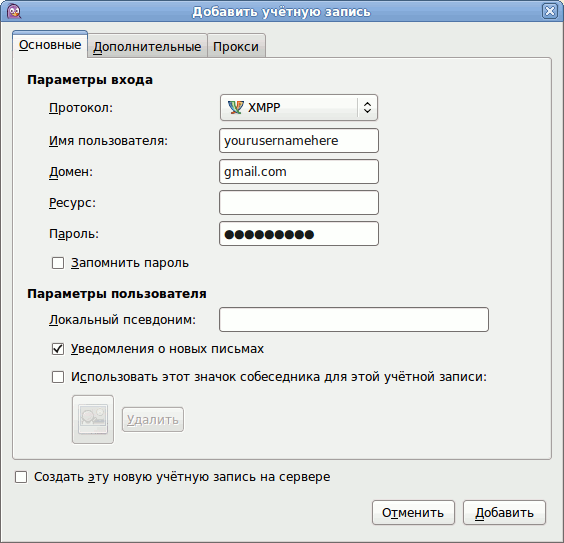
Ввод данных аккаунта
Протокол: XMPP
Имя пользователя: ваш логин в сервисах Google до символа @. Например, если ваш логин username@gmail.com, но в поле Имя пользователя нужно ввести username.
Домен: gmail.com
Остальные поля можно настраивать по своему усмотрению.
Этот пункт есть на официальной странице помощи Google.
Теперь более важные пункты. На вкладке Дополнительно настраиваем соединение с сервером.
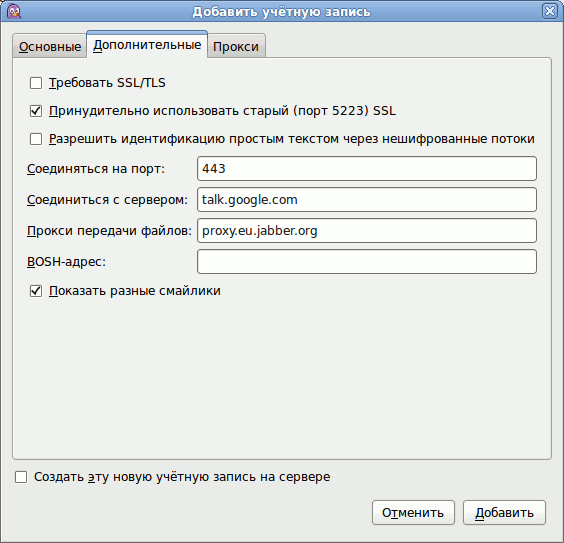
Настройка соединения с сервером
Переходим к настройке прокси.
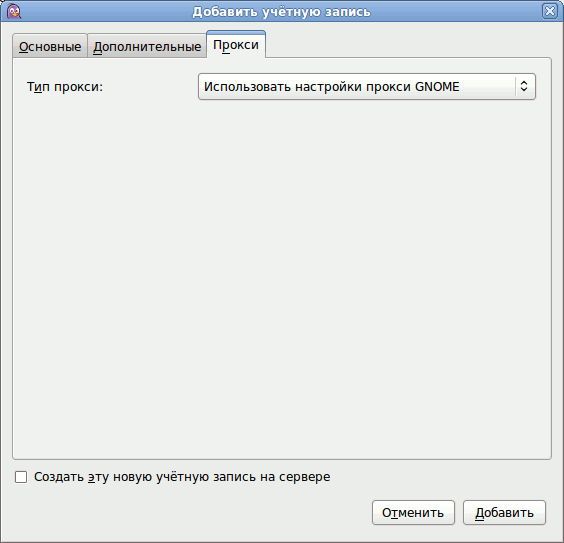
Настройка прокси
Если хотите удаленно с windows компьютеров управлять transmission в привычном интерфейсе utorrent:

Для удаления профиля из социальной сети “Одноклассники” нужно:
Второй вариант:
Ubuntu 10.04 и старше ставится на логический менеджер томов LVM2.
Для смены пароля нам надо смонтировать том, на котором хранится каталог /etc
Для этого установим менеджер томов LVM, загрузим модуль, просканируем наличие групп, активируем нужную и примонтируем.
После этого надо сделать chroot и сменить пароль необходимого пользователя командой passwd.
Если не знаете имя пользователя с разрешением sudo, посмотрите в /etc/sudoers и /etc/group.
apt-get install lvm2
modprobe dm-mod
vgscan
vgchange -ay VolGroup
lvs
mkdir /mnt/VolName
mount /dev/VolGroup/VolName /mnt/VolName
croot /mnt/VolName
passwd username
exit
umount /mnt/VolName
По материалам:
http://www.linux-sxs.org/storage/fedora2ubuntu.html
https://help.ubuntu.com/community/LiveCdRecovery
The Linux Small Business Server
На базе Ubuntu 10.04 собрали универсальный дистрибутив для сервера малого бизнеса.
Может выступать в ролях домен контроллера, файл-шаринг сервера (samba), VOIP сервера (asterisk), web сервера, шлюза, и т.д.
При этом все что хотите можете ставить и сами с помощью репозиториев или собирать руками.
Сам Zentyal можно установить как с представленного iso образа, так и поверх свежеустановленного Ubuntu Server 10.04
Процесс установки прост:
Copyright © 2007 iAdmins.ru. iAdmins Theme based on Darkwater Theme by Antbag. Разработка сайта: design.rouma-hum.ru